S
SecureChat 使用手册
加密文字通讯 · 内部试用版
适用对象:内部试用人员
服务地址:chat.burnchat2026.com
服务器位置:日本 · 东京(Vultr 云服务)
文档版本:v1.0 · 2026 年 10 月
1这是一款什么样的工具
一句话说明:你和对方发的每一条消息,都在自己的手机上加好密再发出去;
中间那台服务器只负责转交,它打不开、也看不到内容。
可以把它理解成"给消息套了一个只有双方才有钥匙的信封"。信封在途中会经过一台公共的邮局(服务器),
但邮局只能看到"谁寄给谁、什么时候寄的",看不到信封里写了什么。
部署架构
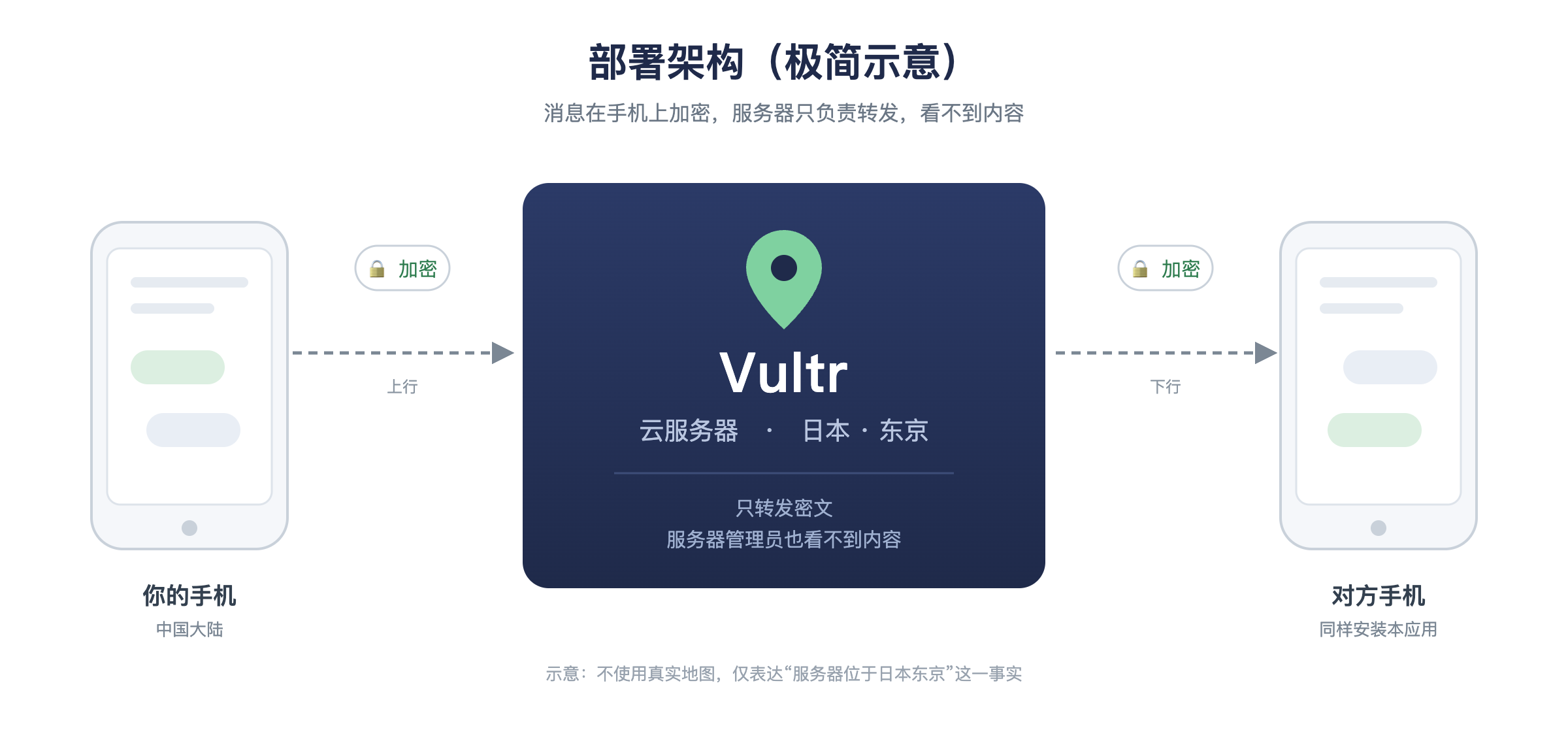
服务器部署在日本东京,使用 Vultr 云服务
| 项目 | 说明 |
|---|
| 服务器位置 | 日本 · 东京 |
| 云服务商 | Vultr |
| 访问地址 | chat.burnchat2026.com(全程 HTTPS 加密传输) |
| 适用设备 | Android 手机 |
| 是否需要备案 | 不需要(服务器在境外) |
需要你提前准备:一个邀请码(由管理员发放)和一个添加码(注册后自动生成,用来加好友)。
2开始使用
1安装应用
拿到安装包(app-arm64-v8a-release.apk)后传到手机上安装。
如果系统提示"未知来源",在弹窗里选择允许安装即可。
2注册账号
打开应用会看到登录页。第一次使用请点底部的「有邀请码,去注册」。
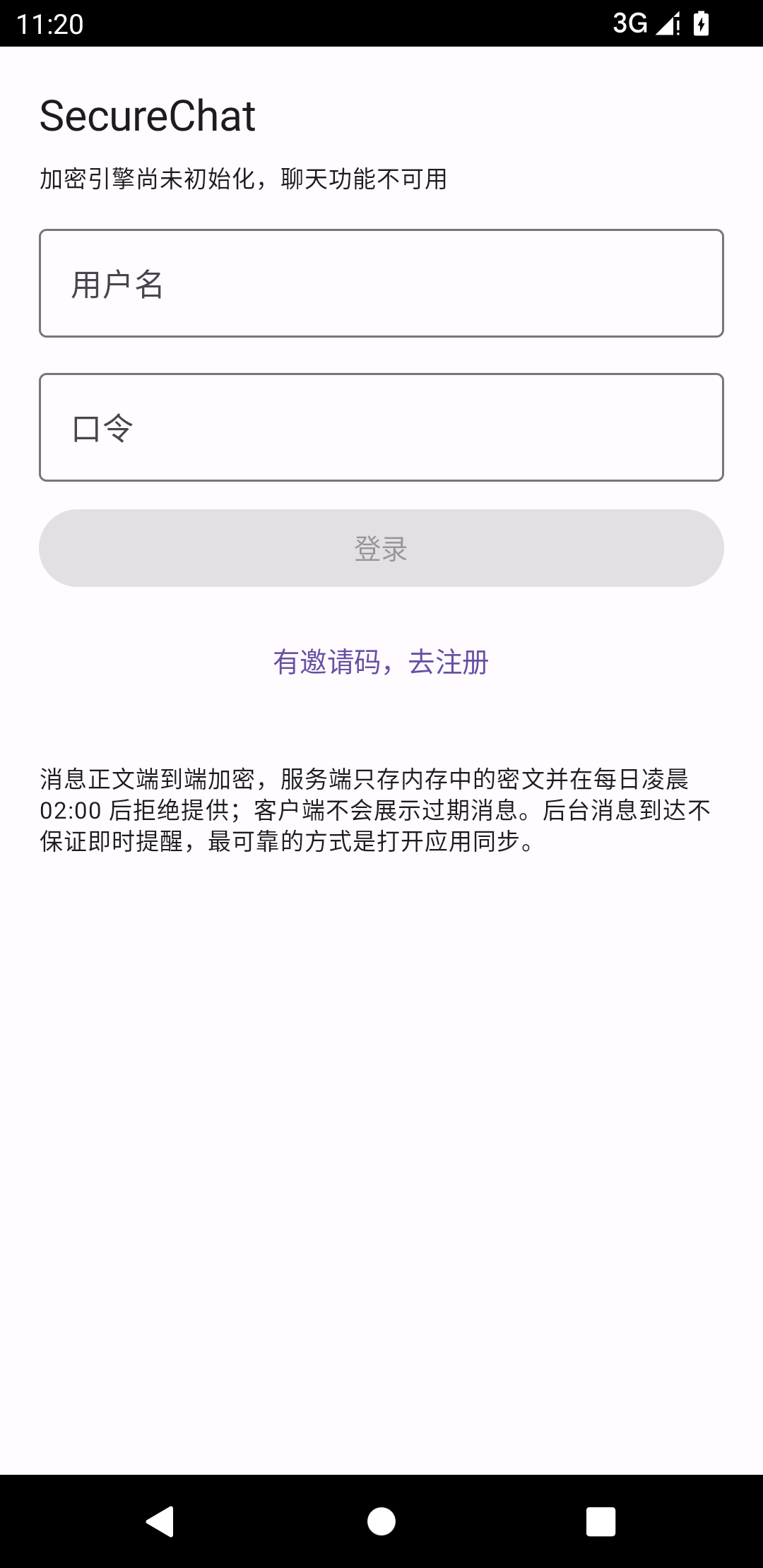
首次打开:登录页
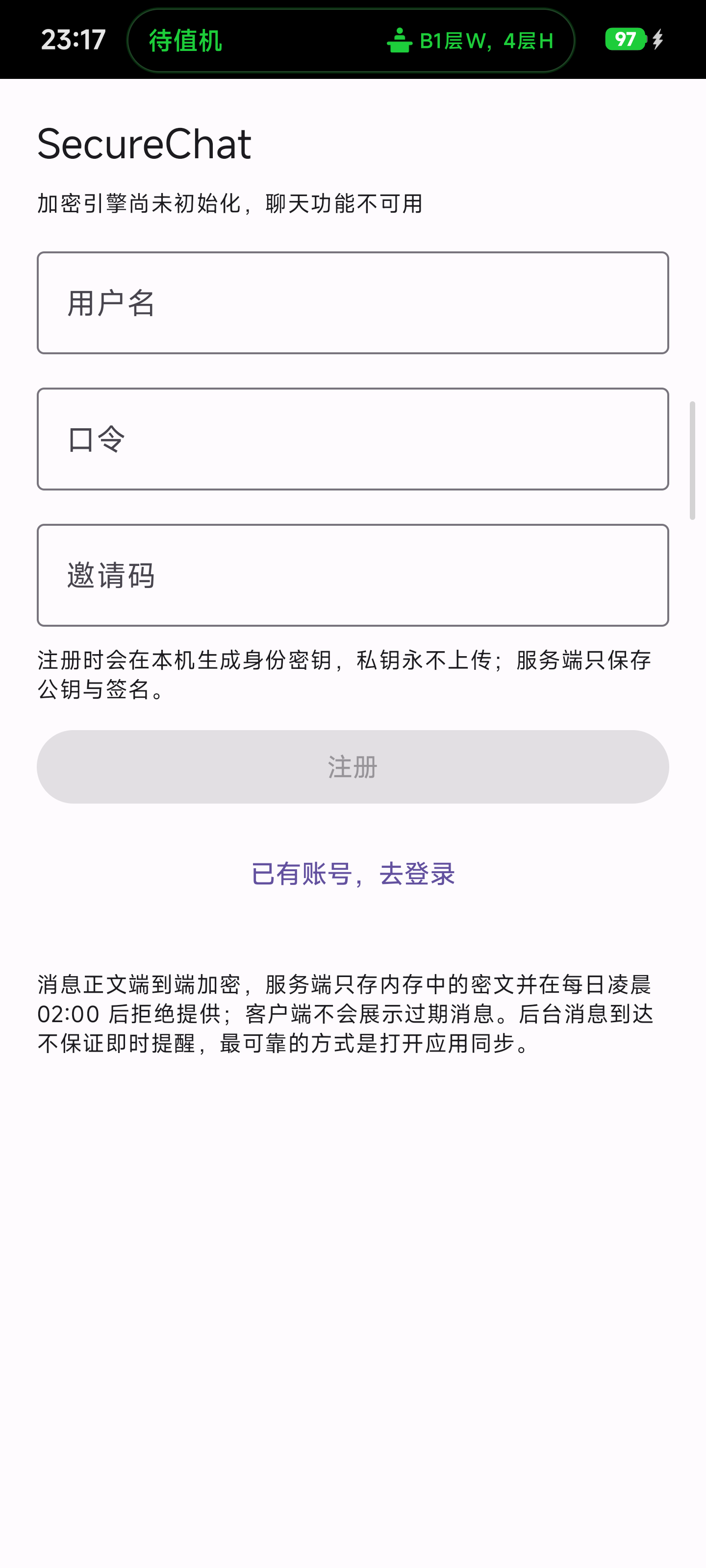
填写用户名、口令、邀请码
三项都要填:用户名(自定)、口令(至少 10 位)、邀请码(管理员给的)。
填完点「注册」。
注册时手机会自动生成一对只属于这台设备的密钥,这个过程在本地完成,不会有任何密钥被上传。
3记下你的「添加码」
注册成功后自动进入联系人页。页面顶部会显示「我的添加码」,把它发给对方,对方就能加你。
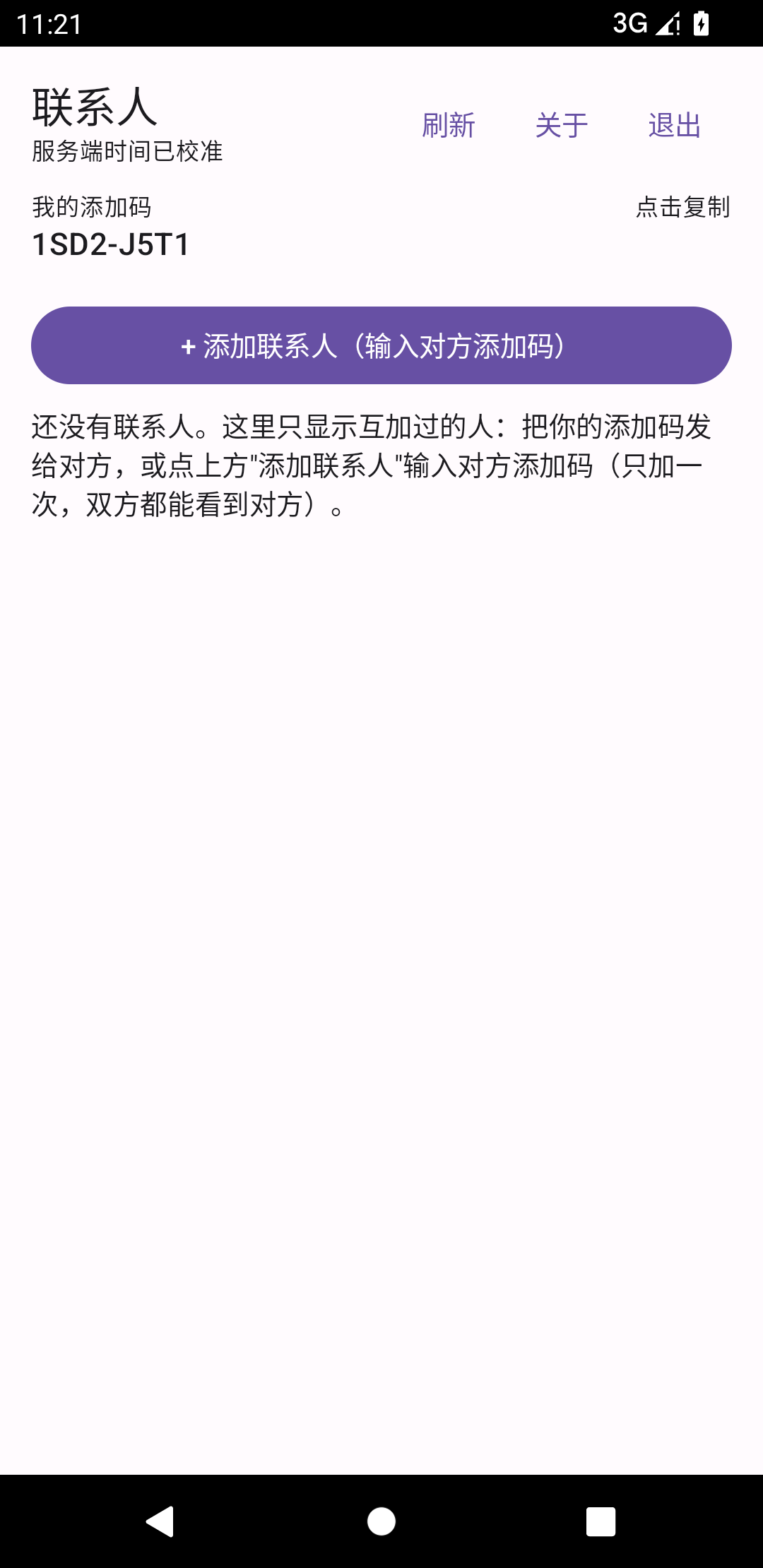
我的添加码(例:1SD2-J5T1)
点击添加码可以一键复制。注意:添加码是给别人的,别用来登录。
3加好友与聊天
4添加联系人
点「+ 添加联系人」,把对方的添加码输进去(大小写、短横线都可以忽略),点「添加」。
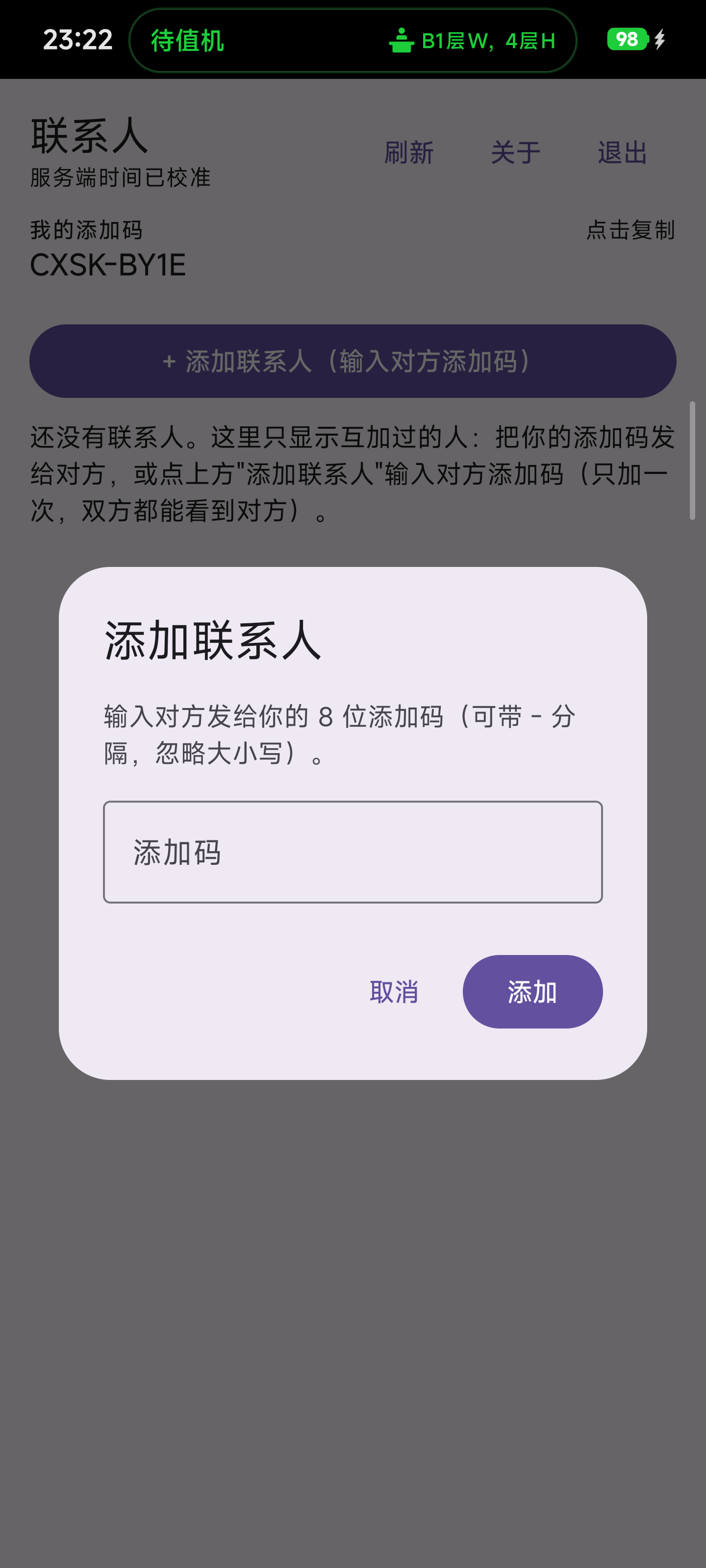
输入对方的 8 位添加码
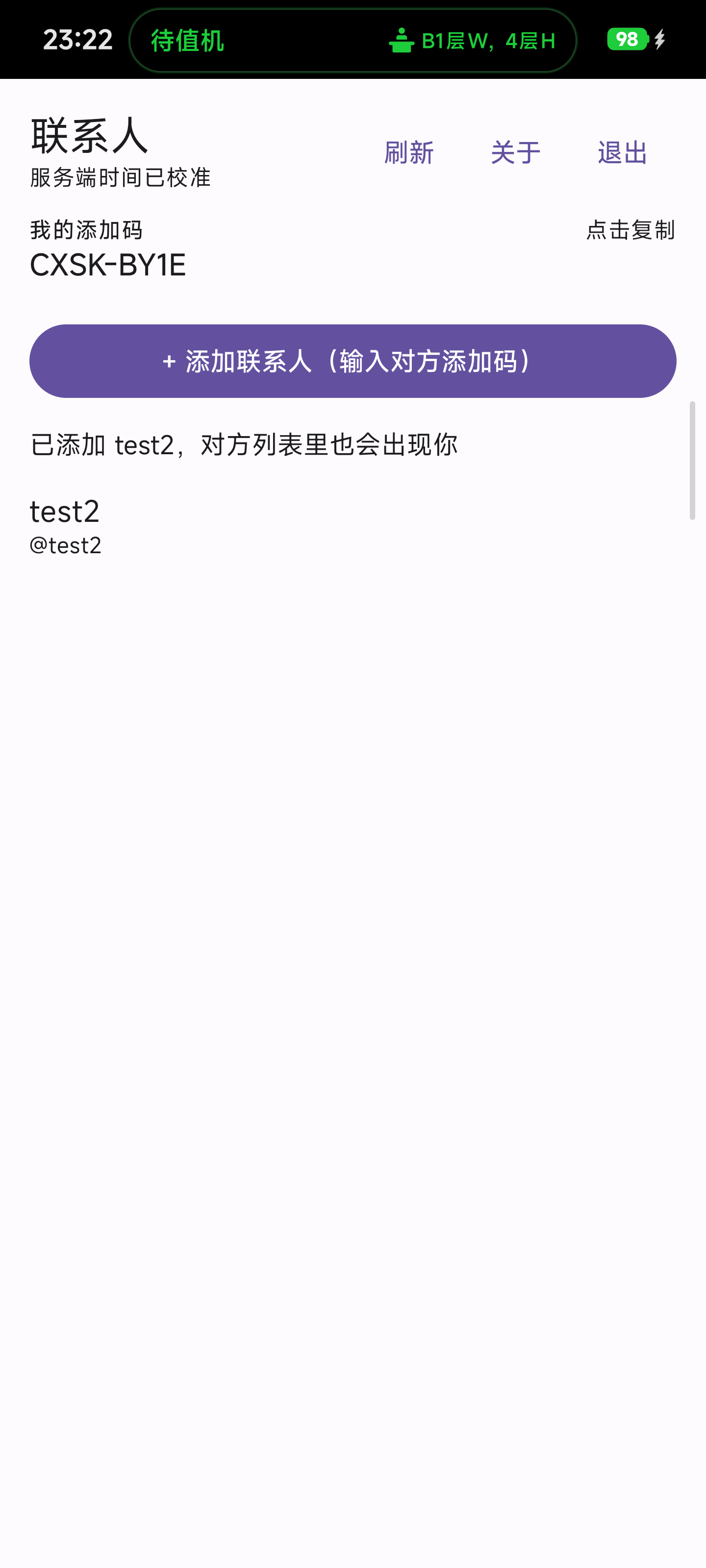
添加成功,双方列表同时出现
这里有个设计取舍:单边添加即双向可见——你加了对方,对方不用再操作一次,他的列表里也会自动出现你。
5发消息
点联系人进入聊天页,在底部输入框打字,点「发送」。发送成功后消息下方会显示「已送达服务器」。
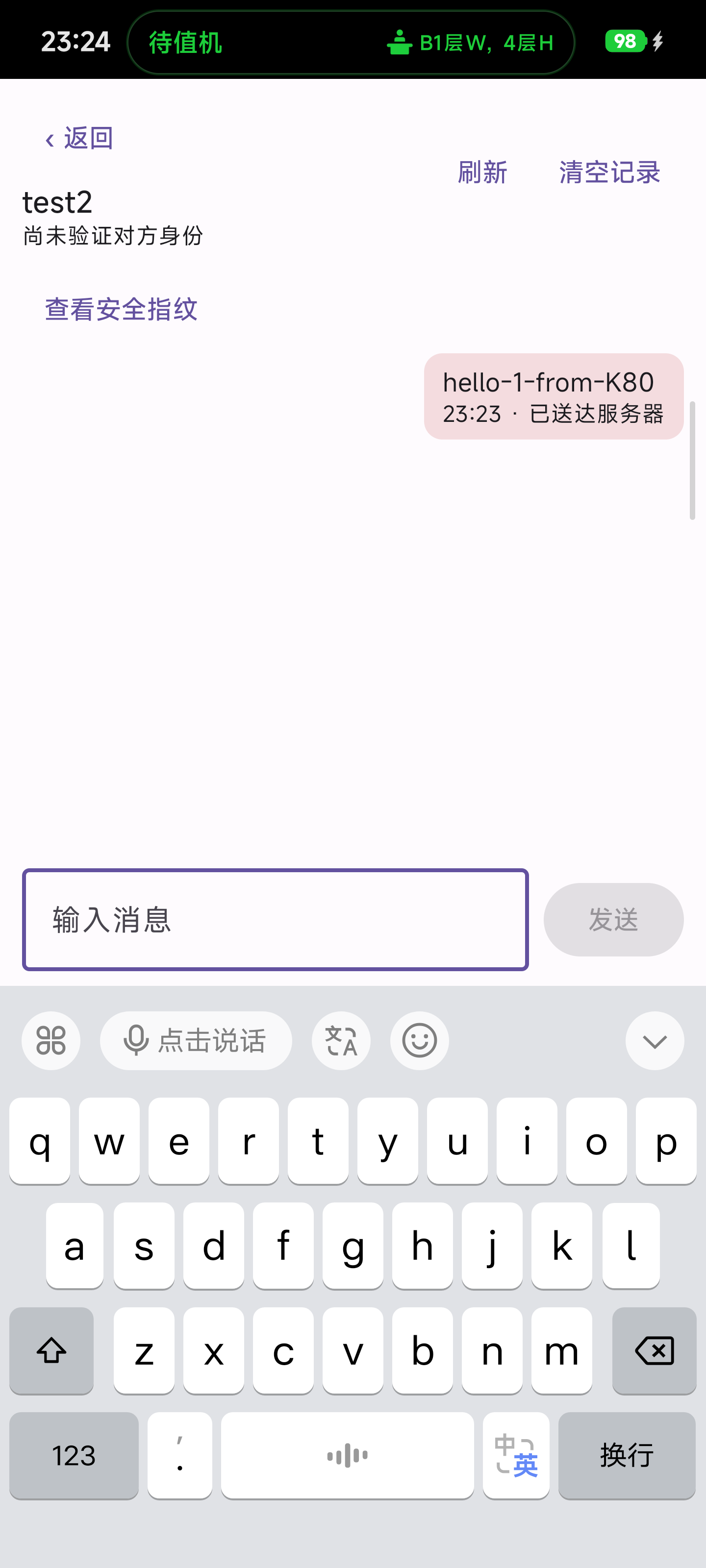
发出后状态:已送达服务器
6对方接收
对方手机会收到系统通知(锁屏只显示"收到一条新消息",解锁后才显示内容)。进入聊天页即可看到消息。
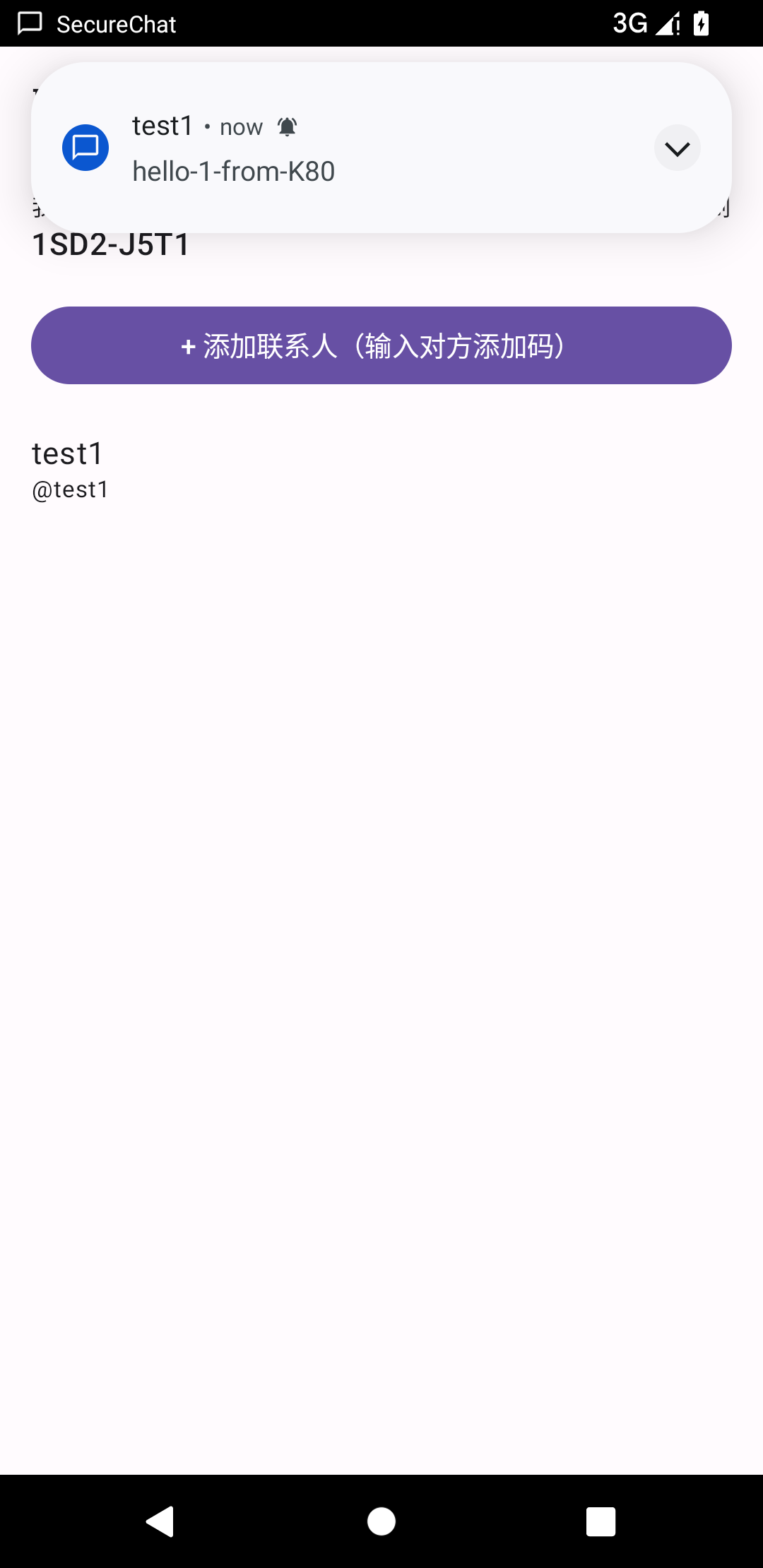
收到通知,联系人自动出现
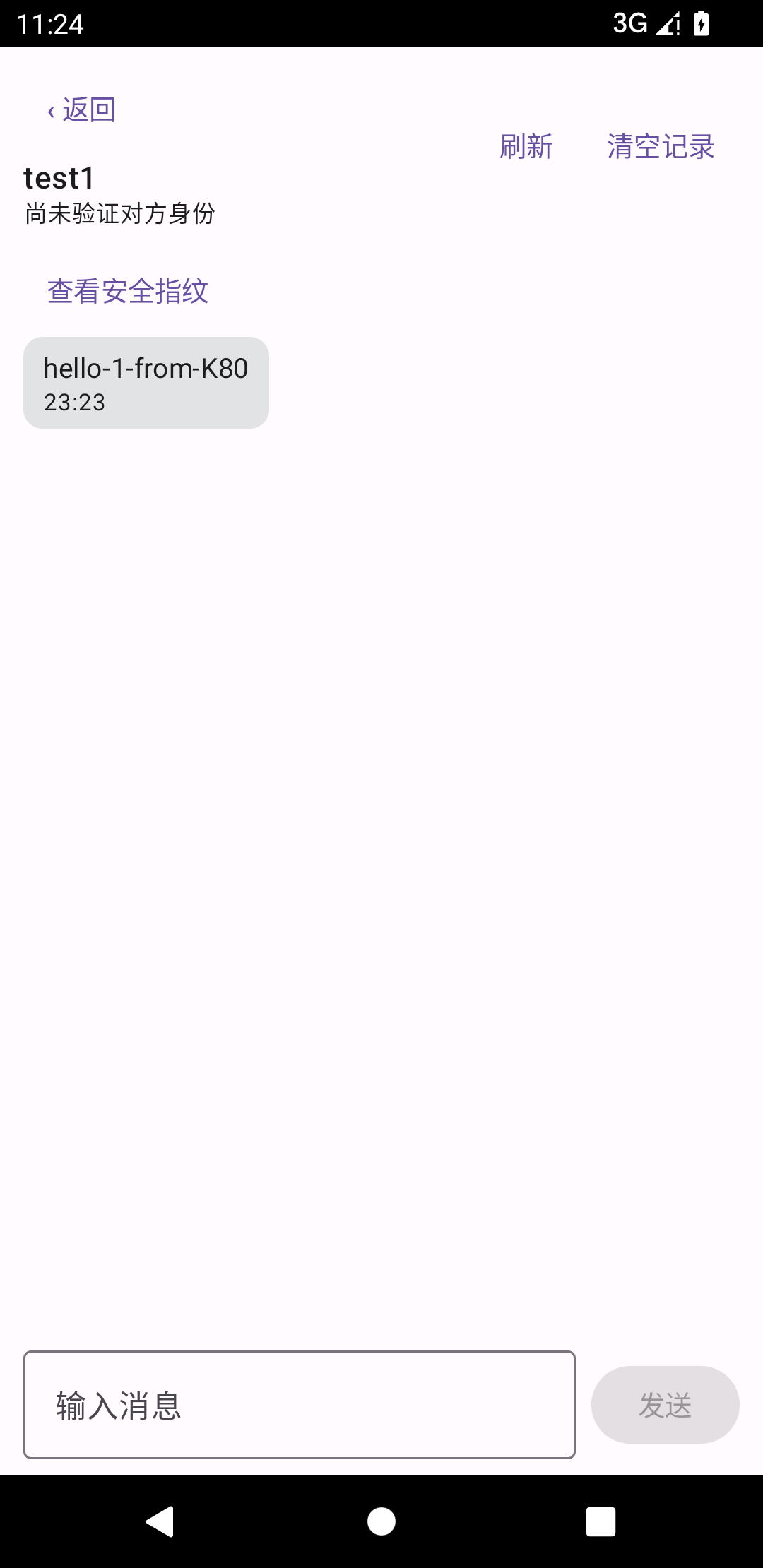
进入聊天页,消息已解密显示
7双向对话
双方都可以自由收发。自己的消息靠右(浅红),对方的消息靠左(浅灰)。
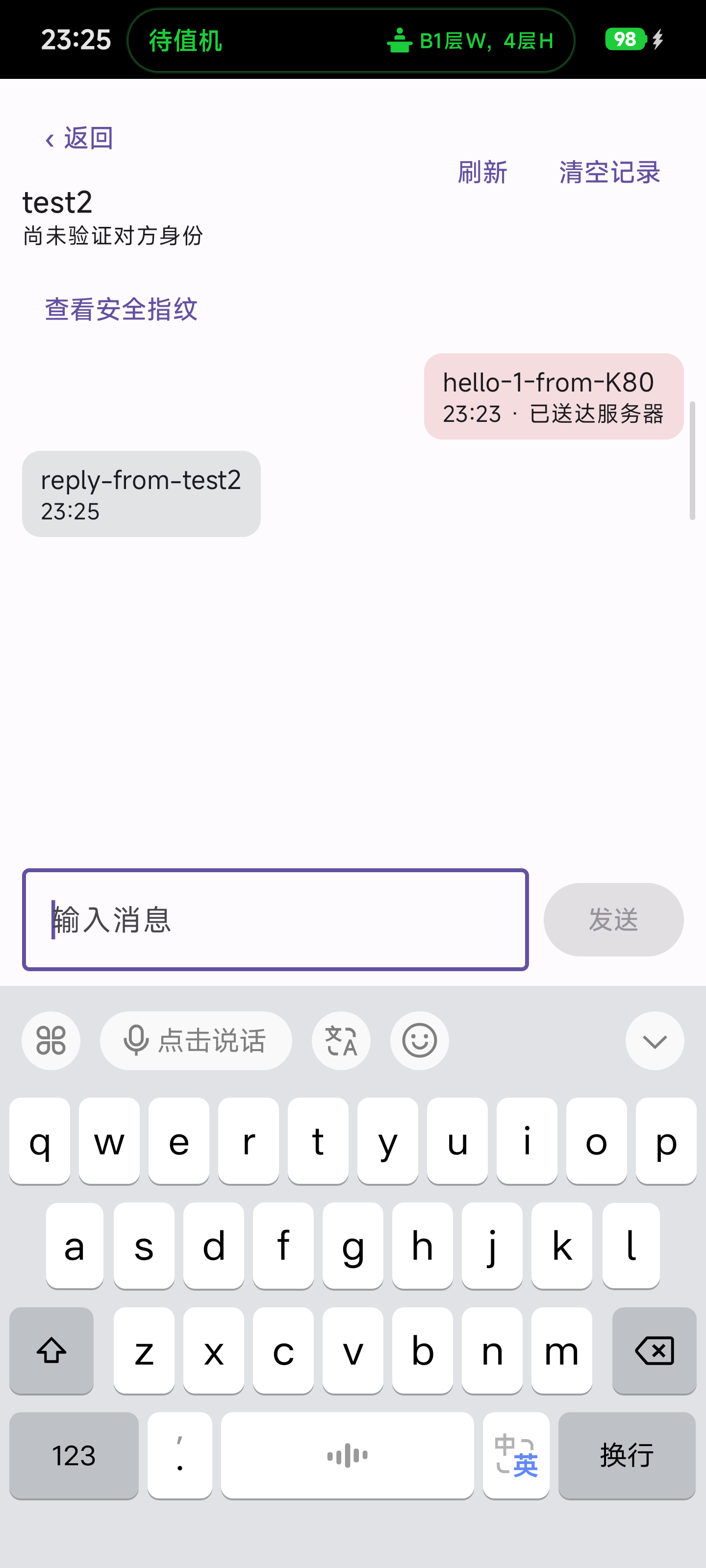
一来一往,双方均可正常收发
4常见问题
Q1 一直显示「无法获取联系人,请检查网络」
先确认手机能上网(打开浏览器试一个网页)。如果网络正常,多半是登录状态已过期——
在联系人页点「退出」,重新登录即可。
Q2 收不到消息通知
按顺序检查三处:① 系统设置里是否允许本应用发通知;② 应用是否被系统"省电策略"限制后台;
③ 部分品牌手机(如小米)的"应用级通知重要性"会压制横幅提醒,需要到系统通知设置里手动调高。
Q3 忘记口令了怎么办
目前没有自助找回。请联系管理员重置账号,然后重新注册。
注意:重新注册会生成新的密钥,此前的聊天记录无法在新账号上解密查看,这是端到端加密的必然结果。
Q4 怎么退出登录
在联系人页右上角点「退出」。退出后会清除本机的登录凭据,但仍会保留已加密的聊天记录。
Q5 能不能换手机继续用同一个账号
可以重新登录,但历史消息不会跟着迁移——解密钥匙只存在原来那台设备上。
这也意味着:手机丢了,那部分历史消息就找不回来了。
Q6 消息会不会自动消失
会。系统按每日固定时间点清理已到期消息,服务端和本机都会删除。
5安全说明(请如实了解)
它保护了什么
- 消息内容:在手机上加密,服务器只拿到密文,管理员也看不懂。
- 传输过程:全程 HTTPS,中途抓包也拿不到明文。
- 本机存储:手机上的聊天记录是加密数据库,且禁止截屏与录屏。
它没有保护什么(同样重要)
服务器能看到"谁在什么时候和谁通信"。
虽然看不到内容,但消息必然经过服务器,因此通信关系、时间、频率对服务端是可见的。
这是"有中心服务器"这一架构的固有特点,不是配置疏漏。
所以请这样理解:内容保密,但"你们在联系"这件事本身不保密。
使用建议
- 口令请用 10 位以上、不要和其他网站重复。
- 邀请码和添加码只发给需要的人,不要公开发布。
- 敏感内容仍建议当面沟通——任何加密工具都无法保护"对方主动截图转发"。